まずアカウントの地域を確認
製品リンクが同じでも、購入できるかどうかは利用中のストアによって異なります。
中国本土のApp Storeでは、このアプリを入手できません。Shadowrocketが検索結果に表示されない場合は、検索語を変え続けるのではなく、まずApple Accountに設定された国または地域を確認してください。App Storeに表示されるアプリや製品ページ、購入資格は、アカウントに紐づくストアによって異なります。デバイスの表示言語、接続中のネットワーク、デバイスの所在地は、購入アカウントの地域設定の代わりにはなりません。
確認手順:「設定」を開き、「Apple Account」→「メディアと購入」→「アカウントを表示」→「国または地域」の順に進みます。途中でアカウントの認証が必要になる場合があります。「メディアと購入」に使用しているアカウントを確認してください。デバイスのアカウントと購入用アカウントが異なる場合は特に注意し、「設定」トップの名前だけで判断しないでください。
地域変更の手順を確認するには、同じ「国または地域」の画面で「国または地域を変更」を開き、システムに表示される条件を確認してください。アカウント残高、既存のサブスクリプション、ファミリー共有の状態、支払い方法などが変更に影響することがあります。実際の条件はアカウント画面の表示をご確認ください。このページは確認手順を案内するもので、特定のアカウントで地域を変更できることを保証するものではありません。操作を進めるためにアカウントの警告を無視することもお勧めしません。
このページのボタンから米国ストアの製品ページを開けます。ブラウザで製品情報が表示されても、現在サインインしているアカウントがそのストアで購入できるとは限りません。App Storeに移動した後、実際のページとアカウントの案内を再度確認してください。お住まいの地域では利用できないと表示された場合は、まずストアの地域を確認してください。地域の問題をデバイスの不具合と取り違えないようにしましょう。アカウントとストアでの表示について詳しくは、入手ガイドをご覧ください。
デベロッパ、アイコン、アプリID
3項目すべてを照合してください。似た名前やアイコンだけを購入の判断材料にしないでください。
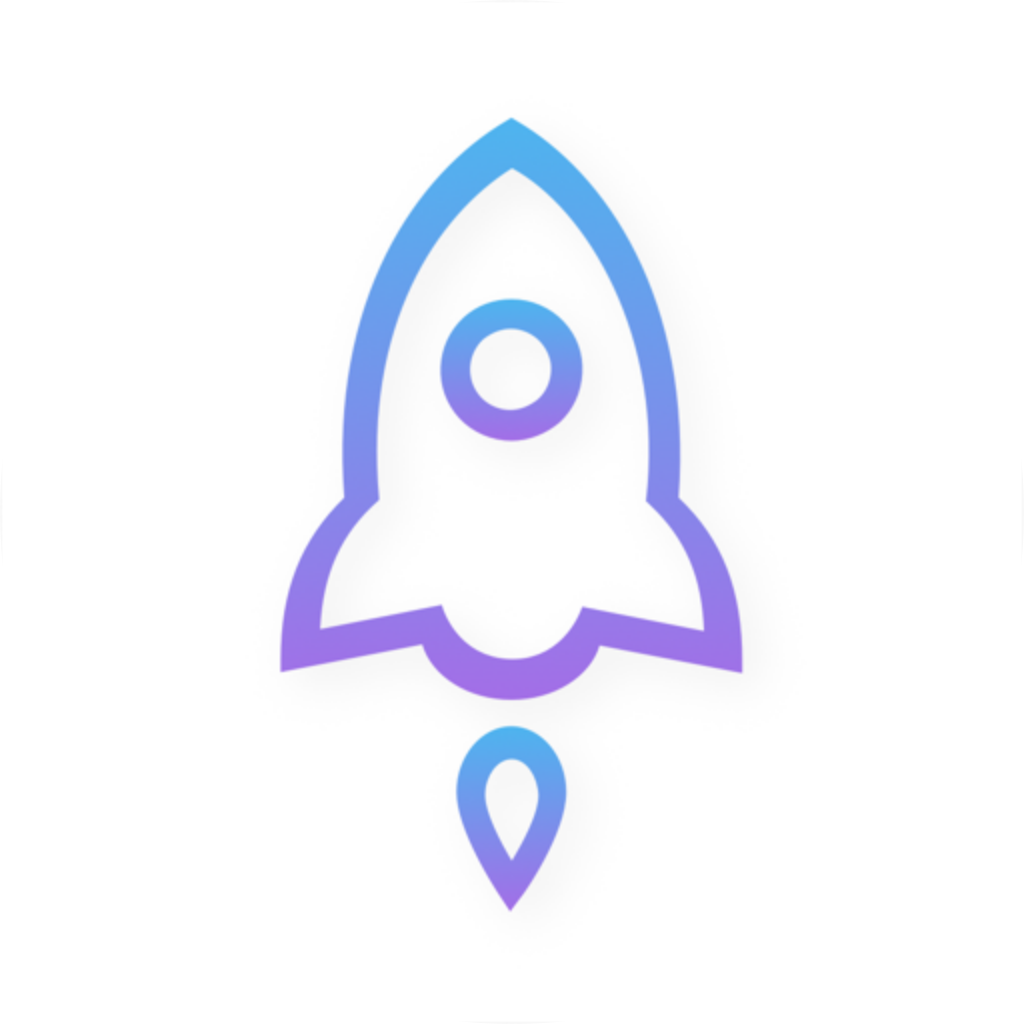
アプリID:932747118
最初にデベロッパ名を確認します。App Storeの製品ページを開き、デベロッパがShadow Launch Technology Limitedであることを照合してください。検索結果に表示されたアプリ名だけを見て購入しないでください。名称が似ている場合もあるため、デベロッパ情報を正確に確認する必要があります。ページによってデベロッパまたは販売元の情報が表示される場所が異なることがあります。関連情報を開き、正式名称を確認してください。
次に公式アイコンを確認します。Shadowrocketのアイコンは、白地に青紫の縁取りのロケットで、このページに掲載している公式アイコンと同じです。アイコンは識別の補助になりますが、デベロッパ名とアプリIDを確認せずに判断材料として使わないでください。検索結果に似た名前や輪郭のアプリ、別の修飾語が付いたアプリが表示された場合は、このページの製品リンクから確認してください。検索順位だけで判断しないでください。
最後にアプリIDを確認します。このページのストアリンクは末尾にid932747118があり、数字の932747118がこのアプリのIDです。ウェブページのタイトルにShadowrocketと表示されていても、正しい製品ページとは限りません。リンク内のIDも照合してください。3項目が一致したら、価格、互換性、購入ボタンを確認します。
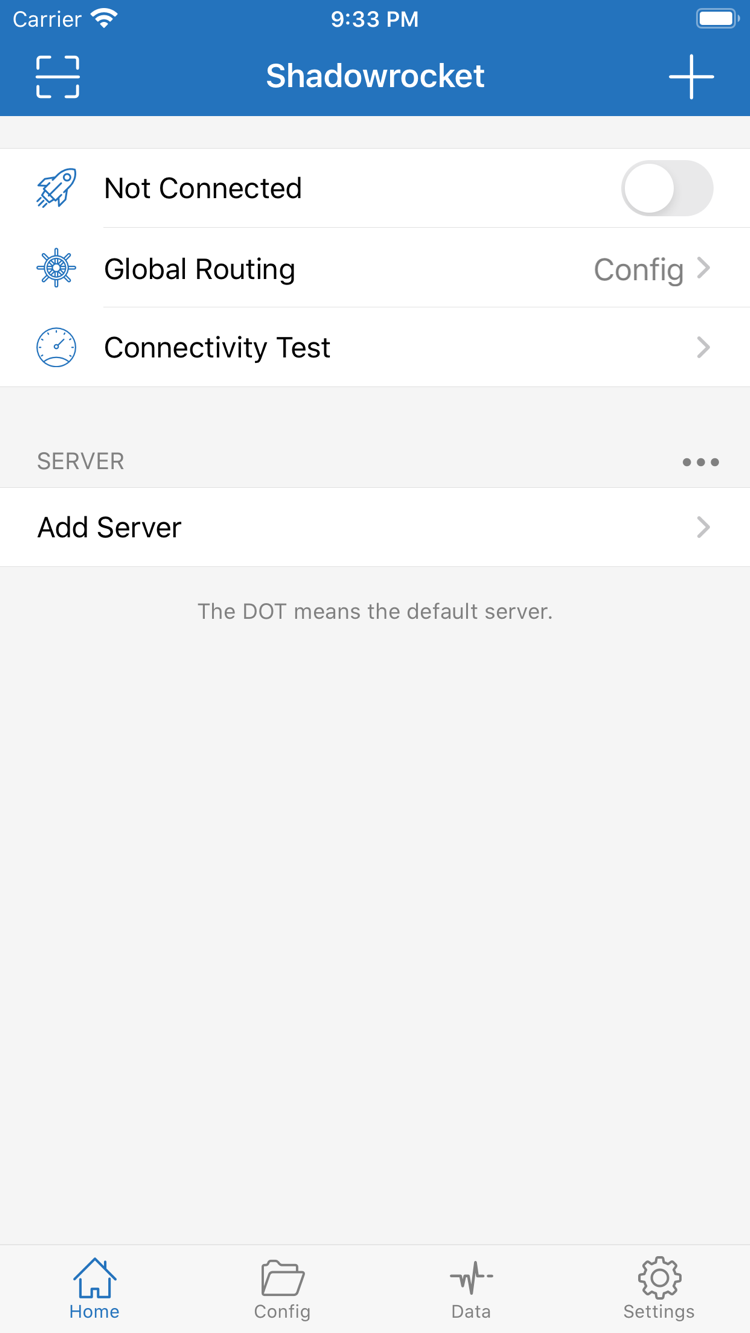
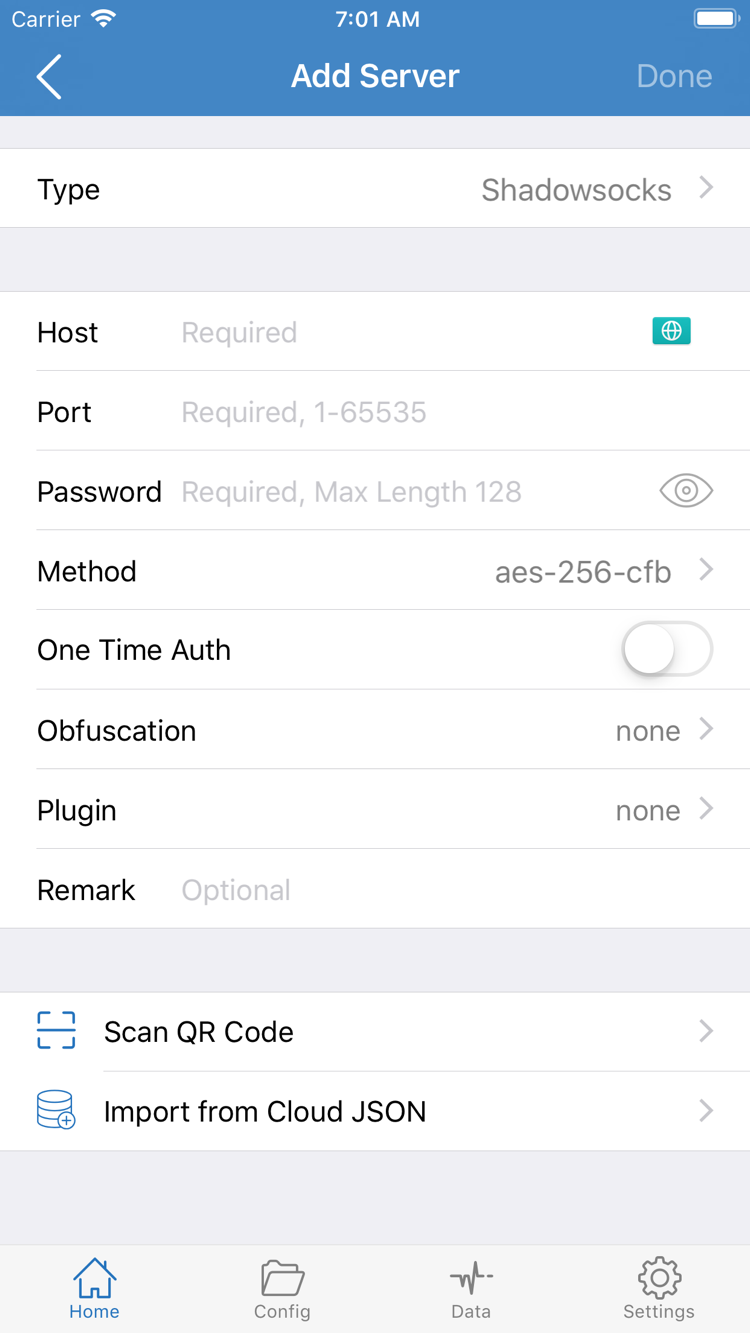
右側の2枚は、デベロッパがApp Storeに掲載している英語版の公式スクリーンショットです。HomeとAdd Serverの画面を確認するために掲載しています。インストール後によく使う画面を把握する参考になりますが、アプリの正規性を確認する代わりにはなりません。画面のレイアウトはデバイスやストアの表示内容によって異なる場合があります。購入前の確認では、デベロッパ、公式アイコン、アプリIDを照合してください。
Homeには接続状態、Global Routing、Connectivity Test、SERVERのグループが表示されます。Add Serverでは、ご自身のサーバー情報を入力するか、情報の種類に応じて読み込みます。これらの項目が表示されていても、アプリに利用可能な接続先が含まれているわけではありません。購入・インストール後、ご自身の情報を使って設定してください。
iPhoneでの購入と初回起動
まずApp Storeからインストールし、その後アプリ内の接続設定を行います。
iPhoneでこのページのボタンからApp Storeを開き、正規アプリの3項目を確認してから価格を確認してください。初めて購入する場合は、システムの案内に従って支払いを認証し、アプリがホーム画面またはAppライブラリに表示されるまで待ちます。デバイスの互換性とシステム要件はApp Storeの表示をご確認ください。現在のデバイスには対応していないと表示された場合は、まず互換性情報を確認してください。購入が完了しても、すぐにインストールできるとは限りません。
購入前に、デバイスの空き容量と、App Storeに対応が必要なアカウントの案内がないかも確認してください。ダウンロードが止まった場合は、システムに表示された具体的な理由を確認します。ネットワークの切断、空き容量不足、支払いの保留は、それぞれ異なる問題です。エラーメッセージを全文記録しておくと、デバイス、ネットワーク、アカウントのどれを確認すべきか判断しやすくなります。最初から購入し直す必要はありません。
インストール後にShadowrocketを開き、まずHomeで現在の状態を確認してください。新規インストール直後にNot Connectedと表示されるのは通常の初期状態であり、購入失敗を意味するものではありません。ご自身のサブスクリプションリンクまたはサーバー情報を用意し、Add Serverを開いて情報に合ったTypeを選択してください。アプリの購入と接続情報の設定は別の手順です。接続を確認するには、後者も完了する必要があります。
VPN構成を追加または有効にする際、関連する構成を許可し、デバイスのパスコードなどで認証するよう求められる場合があります。この確認は、アプリがシステムの接続構成を作成するためのもので、購入料金を再度請求するものではありません。自分で開始した操作であることを確認してから続行してください。同意しない場合は、アプリに戻って接続操作とシステムの案内を確認し、App Storeでの支払いを繰り返さないでください。
購入記録を確認する場合は、App Storeのアカウント画面から「購入済み」を開いてください。アプリのインストール後は、必要な情報が揃っているか、Global Routingが現在の構成に合っているか、Connectivity Testの結果を確認します。具体的な設定手順ははじめにをご覧ください。このページでは、App Storeでの購入とインストールが完了したかを確認できます。
iPadと同じアカウントで購入
iPhoneとiPadの両方で使えます。インストール後、それぞれの構成を確認してください。
同じApple AccountでShadowrocketを購入していれば、iPadのApp Storeの「購入済み」からアプリを探して再ダウンロードできます。iPhoneからiPadに移るために、もう一度購入する必要はありません。ここでいう同じアカウントとは、実際に購入手続きを行ったApple Accountです。iPadの「メディアと購入」に別のアカウントでサインインしている場合、同じ人が使うデバイスであっても購入履歴を確認できるとは限りません。
操作前にiPadのApp Storeで使用中の購入アカウントを確認し、アカウント画面から「購入済み」を開いてShadowrocketを検索してください。システム要件はApp Storeの表示をご確認ください。製品ページに価格が表示されている場合は、購入時のアカウントでサインインしているか、取引が完了しているか、開いている製品ページのIDが正しいかを確認します。価格ボタンが表示されただけで、以前の購入が無効になったと判断しないでください。
iPadは画面が大きいため、縦向き・横向きによってページ幅やリスト、詳細の表示方法がiPhoneと異なる場合があります。ガイドを参照するときは、Home、Config、Settingsなどの画面名を手がかりにしてください。ボタンの位置がスクリーンショットと完全に同じである必要はありません。読み込みに使う情報はご自身のものを基準にし、画面上の項目の見た目から値を推測しないでください。
2台のデバイスにアプリをインストールできても、片方のサブスクリプション、構成ファイル、接続状態がもう片方に自動で反映されるとは限りません。インストール後にSERVERの一覧と現在有効なConfigを確認し、情報が足りない場合はご自身のデータを再度読み込んでください。同じ情報を使う場合でも、各デバイスでシステムの許可と接続確認を個別に行ってください。一方で接続できたことを、もう一方の設定完了とみなさないようにしましょう。
機種変更時の復元は2段階
まずアプリの購入を復元し、次にご自身の接続情報を復元します。
新しいデバイスに移行するときや再インストールするときは、まずApp Storeで購入時のApple Accountにサインインし、「アカウント」→「購入済み」を開いてShadowrocketを探し、再ダウンロードしてください。システムによって画面上の項目名が多少異なる場合があります。アカウント画面から購入済みアプリを探してください。購入記録が有効で、現在のストアから再入手できる場合は、再購入する必要はありません。
一覧にアプリが見つからない場合は、まず「メディアと購入」で正しいアカウントを使用しているか確認し、次に購入記録を確認してください。以前アプリを使っていたからといって、現在サインインしているアカウントが購入時のものとは限りません。デバイスのバックアップにアイコンが含まれていても、購入記録の代わりにはなりません。購入が返金済み、または未完了の場合は、App Storeに表示される実際の購入状況を確認してください。
アプリを復元した後、サブスクリプションとサーバー情報を設定します。Homeを開いてSERVERの一覧を確認し、Configに必要な構成があるか確認してください。情報がない場合は、保存してあるご自身のサブスクリプションリンクまたはサーバー情報を使って再度読み込みます。再インストールしてもアプリ内の情報がすべて保持されるとは限りません。App Storeの再ダウンロードボタンは、構成を復元するボタンではありません。
デバイスを変更する前に、以前のサブスクリプションリンク、サーバーの設定値、必要な構成ファイルにアクセスできることを確認しておきましょう。サブスクリプションリンクには認証情報が含まれる場合があります。機密情報として保管し、公開スクリーンショットやQ&Aに完全なリンクを載せないでください。復元後はアドレス、ポート、プロトコルの設定値を一つずつ確認してから接続テストを行います。情報の有効期限が切れている場合、クライアントを再インストールしても有効にはなりません。
ファミリー共有と、同じApple Accountで購入済みアプリを復元する方法は別のものです。ファミリー共有で入手する場合は、まず現在のApp Store製品ページが対応しているか確認し、ファミリーグループと購入共有の設定も確認してください。利用できる条件はApp Storeの表示とアカウントの案内をご確認ください。家族が購入したことだけを根拠に、対象のアカウントから直接再ダウンロードできると判断しないでください。
買い切りで購入できるもの
$2.99 米国ストアでの参考価格
ストアごとに現地通貨で表示されます。実際の価格はApp Storeの表示をご確認ください。
Shadowrocketは買い切りの有料アプリで、月額制ではありません。米国ストアでの参考価格は2.99米ドルです。各ストアでは現地通貨で表示され、実際の購入金額は支払い確認画面でご確認ください。地域によって通貨や税金の表示方法、ストア価格が異なる場合があります。米国ストアの参考価格を別の地域の最終請求額にそのまま換算しないでください。
アプリの買い切り料金と接続サービスの料金は別です。購入するのはアプリ本体であり、サーバーアドレス、サブスクリプションリンク、利用可能な接続先が自動で提供されるものではありません。使用前にご自身のサブスクリプションまたはサーバー情報を用意し、アプリに読み込んでください。当サイトはShadowrocketの公式ガイドです。接続先やサブスクリプションの提供、販売、推奨は行っていません。
アプリの料金と、ご自身が利用しているサービスの状態は分けて確認してください。アプリを購入済みでも、読み込み後に利用可能な項目がない場合は、情報の内容と読み込み方法を確認します。項目が表示されても接続できない場合は、設定値、ネットワーク環境、情報の有効性を確認してください。こうした問題はアプリを再購入しても解決しません。接続に失敗しただけでApp Storeの購入が完了していないと判断することもできません。
購入後のアプリ更新はApp Storeから入手できます。自動アップデートを有効にするかどうかは、デバイスのApp Store設定によって決まります。機能や互換性の変更を確認する場合は、ストアの製品ページとアプリ内の案内をご覧ください。購入済みアプリの再ダウンロードとアップデートは、購入時の正しいアカウントで行ってください。機種変更時に確認できるよう、購入記録を保管しておきましょう。
支払い前に、現在のストアで購入できるか、デベロッパとアプリIDが正しいか、デバイスが対応しているか、金額を確認したか、接続情報を準備できているかを確認しましょう。支払いが保留中の場合やダウンロードに問題がある場合は、まずシステムの案内を読み、取引状況を確認してください。未完了の取引を新たな購入と誤認して、再度操作しないようにしましょう。
ダウンロードと復元のよくある質問
App StoreでShadowrocketが見つからないのはなぜですか?
中国本土のApp Storeでは、このアプリを入手できません。App Storeでの表示はApple Accountに設定された国または地域によって異なります。まず「設定」でApple Accountを開き、「メディアと購入」→「アカウントを表示」→「国または地域」の順に進み、現在のストアを確認してから、このページのApp Storeリンクを開いてください。国または地域を変更するには、Apple Accountのページに記載された条件を満たす必要があります。
製品ページを開けるのに、ダウンロードできないのはなぜですか?
App Storeに表示されたメッセージを記録し、ストアでの提供状況、アカウントの支払い状況、デバイスの互換性、空き容量をそれぞれ確認してください。システム要件はApp Storeの表示をご確認ください。購入が完了している場合は、購入済み項目で記録を確認し、支払いを繰り返さないでください。
機種変更や再インストールの際、もう一度購入する必要はありますか?
購入時に使用したApple AccountでApp Storeにサインインし、「アカウント」→「購入済み」からShadowrocketを探して再ダウンロードしてください。通常、再購入は不要です。アプリを復元しても構成は復元されないため、新しいデバイスでご自身のサブスクリプションやサーバー情報を確認し、必要に応じて読み込んでください。
iPhoneで購入した後、iPadにもインストールできますか?
はい。iPhoneとiPadの両方で利用できます。同じApple AccountでiPadのApp Storeにサインインし、「購入済み」から再ダウンロードしてください。インストール前にデバイスの互換性をご確認ください。システム要件はApp Storeの表示をご確認ください。
Mac、Apple TV、Apple Visionにもインストールできますか?
同じApp Store製品ページの互換性欄に、Mac、Apple TV、Apple Visionが記載されています。対象デバイスで製品ページを確認してください。ユニバーサル購入の可否とシステム要件はApp Storeの表示をご確認ください。入手先はApp Storeです。
インストール後に英語の画面が表示されたら、どこから始めればよいですか?
まずHomeで接続状態とSERVERの一覧を確認します。ご自身のサブスクリプションを読み込む場合はAdd Serverを開き、実際の情報に合わせてTypeを選択してください。公式ガイドではHome、Config、Global Routingなどの画面名を英語のまま記載しています。はじめにを参照しながら操作してください。